
VMware vSphere 7 достигнет конца основного срока поддержки (End of General Support) 2 октября 2025 года. Если вы в настоящее время используете vSphere 7, вам необходимо перейти на vSphere 8, чтобы продолжать получать поддержку продукта, обновления безопасности и патчи. Это также подготовит вас к переходу на VCF 9, когда вы будете к этому готовы.
Существует два варианта обновления:
-
Вы можете напрямую обновить vSphere 7 до vSphere 8
-
Либо можно импортировать vSphere 7 в VMware Cloud Foundation (VCF) версии 5.2 и выполнить обновление домена рабочих нагрузок до версии 8 через VMware SDDC Manager.
Выбор подходящего пути зависит от ряда факторов, таких как готовность бизнеса, поддержка сторонних продуктов и конфигурация среды. Ниже описано, как команда VCF Professional Services подходит к каждому из этих вариантов.
Вариант 1: Обновление с использованием vSphere Lifecycle Manager
Этот вариант представляет собой традиционный способ обновления vSphere. Вы можете использовать vSphere Lifecycle Manager Images или vSphere Lifecycle Manager Baselines для выполнения задачи обновления.
Преимущества этого подхода:
- Используются уже существующие операционные процессы обновления.
- В большинстве случаев требуется минимальное изменение текущей среды.
- Нет необходимости в дополнительных виртуальных модулях (appliances).
Недостатки этого подхода:
- Вам необходимо вручную выполнять проверки совместимости и валидации между компонентами, что может занять много времени.
- Каждая среда проектируется отдельно, что может привести к задержкам из-за различных архитектурных решений между экземплярами VMware vCenter.
Шаги по обновлению с использованием vSphere Lifecycle Manager
Многие организации сначала выполняют обновление на тестовой (staging) среде перед тем, как переходить к рабочей (production). Шаги, как правило, одинаковы для любых сред.
Шаг 1: Планирование, предварительная проверка и подготовка среды к обновлению.
На этом этапе необходимо вручную подтвердить, что ваша среда поддерживает новые версии. Начните с изучения Release Notes для vSphere 8 и проверьте, поддерживают ли ваши интеграции с другими продуктами VMware или сторонними приложениями vSphere 8. Также потребуется подготовка к обновлению vCenter и понимание изменений, связанных с обновлением хостов VMware ESX.
Шаг 2: Загрузка бинарных файлов (если необходимо).
После планирования нужно загрузить необходимые бинарные файлы. Это можно сделать на сайте поддержки Broadcom.
Шаг 3: Обновление vCenter.
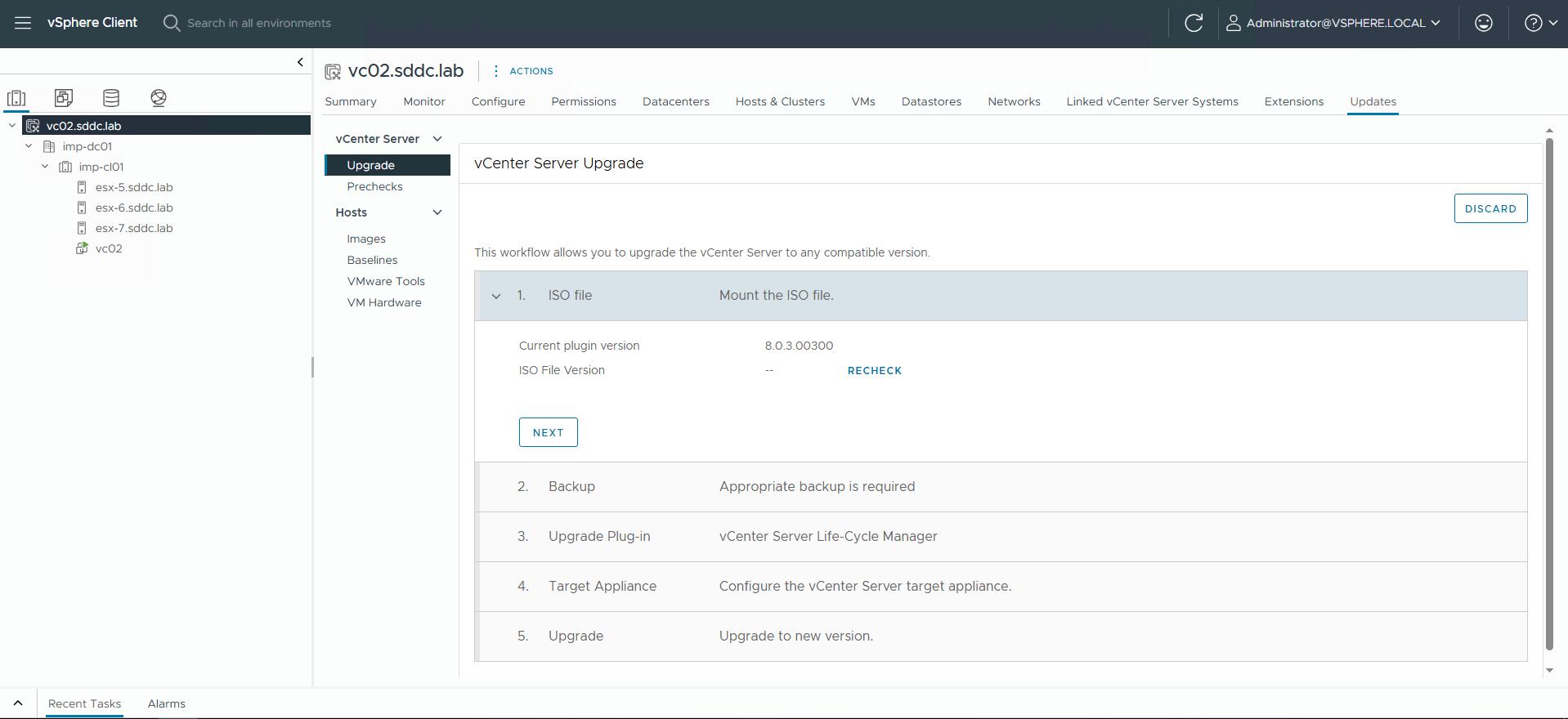
Обновление vCenter можно выполнить несколькими способами, в зависимости от требований пользователя. Существует три основных метода:
-
Обновление с сокращённым временем простоя (Reduced Downtime Upgrade) — при этом способе разворачивается вторичный виртуальный модуль, и конфигурационные данные переносятся на него. Это наиболее предпочтительный метод, поскольку он обеспечивает минимальные простои по сравнению с другими способами обновления.

- Установщик vCenter (vCenter Installer) – установщик vCenter включает опцию обновления, которая позволяет обновить существующий виртуальный модуль. Этот метод может быть использован в случае, если недостаточно ресурсов для развертывания второго модуля.

- Обновление через интерфейс управления виртуальным модулем (Virtual Appliance Management Interface Upgrade) – этот метод позволяет автоматически загрузить и установить бинарные файлы напрямую из интерфейса управления виртуальным модулем vCenter. Мы также можем использовать этот способ, если недостаточно ресурсов для развертывания второго модуля.

Шаг 4: Обновление хостов ESX.
После обновления vCenter можно переходить к обновлению хостов ESX. Существует несколько способов обновления хостов ESX. VMware использует два основных подхода:
-
vSphere Lifecycle Manager — это предпочтительный метод, так как он позволяет обновлять целые кластеры одновременно, вместо обновления каждого хоста по отдельности. Это самый простой способ выполнения обновлений.

- Сценарные обновления (Scripted Upgrades) – этот метод рекомендуется, когда необходимо обновить большое количество хостов. Существует несколько способов автоматизации обновления с помощью сценариев, что позволяет адаптировать процесс под конкретные операционные процедуры и используемые языки скриптов.
Шаг 5: Обновление VMware vSAN.
После обновления хостов следующим шагом является обновление формата дисков vSAN. Этот шаг рекомендуется, но не является обязательным. Обновление vSAN позволяет воспользоваться новыми функциями.
Шаг 6: Обновление версии vSphere Distributed Switch.
Версию vSphere Distributed Switch также можно обновить. Этот шаг также является необязательным, однако рекомендуется его выполнить, чтобы получить доступ к новым возможностям.

Шаг 7: Проверка после обновления (Post-Upgrade Validation).
Этот шаг зависит от конкретной среды и может включать дополнительные обновления других компонентов для поддержки новой версии. Кроме того, вам потребуется ввести новые лицензии и выполнить все необходимые проверки.
На этом процесс обновления среды vSphere с использованием vSphere Lifecycle Manager завершается.
Вариант 2: Импорт vSphere в экземпляр VCF и обновление через SDDC Manager
Второй вариант — это импорт среды vSphere в VCF 5.2 с последующим обновлением через консоль SDDC Manager. Для этого у вас уже должен быть развернут экземпляр VCF.
Преимущества импорта vSphere в VCF и обновления через SDDC Manager:
- VCF включает в себя мощный механизм проверки предварительных условий, что упрощает процесс обновления.
- При импорте vSphere в VCF ваша среда проверяется, и определяются необходимые исправления, чтобы привести её в соответствие со стандартной архитектурой VCF.
- Вы можете воспользоваться другими возможностями VCF, такими как встроенное управление сертификатами и паролями. Эти функции ускоряют процесс обновления, позволяя легко изменять пароли и сертификаты.
Недостатки:
- Требуются дополнительные виртуальные модули. VCF представляет собой полноценный программно-определяемый датацентр, и такие компоненты, как VMware NSX, являются обязательными. Это требует выделения дополнительных ресурсов.
- Как упомянуто в разделе с преимуществами, приведение среды к стандарту VCF может потребовать выполнения определённых исправлений.
Шаги по импорту vSphere в VCF и обновлению через SDDC Manager
Шаг 1: Импорт существующей среды vSphere в конфигурацию VCF.
Используйте VCF Import Tool для проверки предварительных условий и выполнения импорта в уже существующий экземпляр VCF.
Шаг 2: Обновление vSphere через SDDC Manager.
После того как в среде доступен SDDC Manager, вы можете использовать его для выполнения следующих задач:
-
Загрузка пакетов обновлений (Download Update Bundles) – скачайте необходимые пакеты, чтобы иметь возможность выполнить обновление.

- Выполнение предварительных проверок (prechecks) – выполните проверку предварительных условий, чтобы выявить проблемы, которые могут привести к сбою обновления. Если будут обнаружены какие-либо ошибки или проблемы, их необходимо устранить перед продолжением процесса.

- Обновление компонентов (Upgrade Components) – обновите все компоненты vSphere (vCenter и ESX). SDDC Manager выполнит обновление в правильной последовательности, чтобы обеспечить совместимость с перечнем компонентов (Bill of Materials) VCF 5.2.

Шаг 3: Проверка после обновления (Post-Upgrade Validation).
Этот шаг зависит от конкретной среды и может потребовать дополнительных обновлений других компонентов для поддержки новой версии. Кроме того, потребуется ввести новые лицензии и выполнить все необходимые проверки.
Как уже упоминалось, данный вариант требует наличия развернутого экземпляра VCF. Если его нет, вы можете сначала обновить хотя бы один экземпляр vCenter 7 до vSphere 8, используя Вариант 1, а затем преобразовать этот экземпляр vSphere в VCF.
